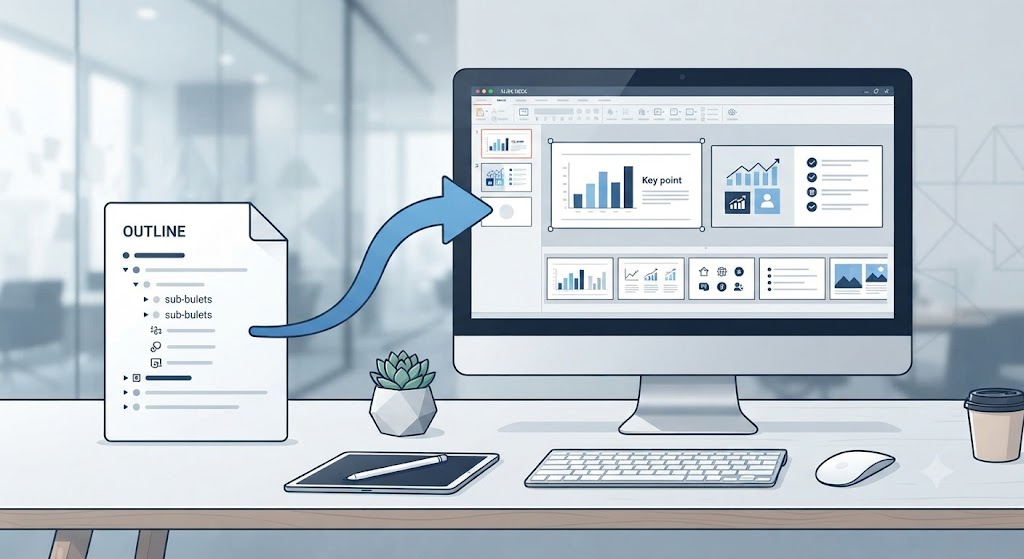
パワポの白紙の画面を前にして頭を抱える時間は終わりです。資料作成において、最もエネルギーを消耗するのは「何を書くべきか」をゼロから考える時間ではないでしょうか。
生成AIを活用すれば、論理的な構成案の作成から、スライドにそのまま載せられる箇条書きテキストの抽出、さらにはVBA(マクロ)を用いたスライドの自動生成までを、わずか数十分で完結させることが可能です。本記事では、デザインセンスに頼らず「伝わる提案書」を最速で作り上げる具体的なプロセスを解説します。
1. 資料作成の8割は「構成」で決まる
多くの人が資料作成で挫折する理由は、いきなりパワーポイントを開いて「スライドのデザイン」や「色使い」から手を付けてしまうことにあります。
伝わる資料には必ず「型」があります。聞き手である相手に「誰が・何を・なぜ・どうやって・どんな利益をもたらすのか」を論理的に伝えるためには、パワポを開く前に「構成(ストーリーライン)」を確定させることが重要です。
資料全体のロジックは、基本的に以下の4ステップで組み立てます。
- 導入(Introduction): 相手が抱えている現状や課題の共有。
- 課題(Problem): なぜその現状が問題なのか、放置するとどうなるかの深掘り。
- 解決策(Solution): 自社の製品やサービスが、どうその課題を解消するのか。
- 効果(Benefit): 導入することでどのような具体的な成果が出るのか。
この骨子ができていれば、デザインは後からいくらでも整えられます。生成AIはこの「骨子作成」において、あなたの思考の壁打ち相手として最適です。
2. 相手を説得する「資料の骨子」をAIに作らせる方法
AIに丸投げするのではなく、「どのような情報を引き出したいか」を明確に指示(プロンプト)するのがコツです。以下のプロンプトテンプレートを参考にしてください。
プロンプト例:
「あなたはプロのコンサルタントです。今回、[ターゲット企業名]に対して、[提案内容]の提案書を作成します。相手の担当者は[役職など]で、特に[コスト削減/業務効率化]を重視しています。 以下の構成案に基づき、説得力のある論理構成を考えてください。
- 現状の課題(定量的な視点を含める)
- 解決策の提示
- 導入による具体的なメリット
- スケジュールと期待される成果 また、各項目において相手が納得するような『問いかけ』も盛り込んでください。」
このように、「役割(コンサルタント)」「ターゲット」「重視するポイント」を具体的に伝えるだけで、AIは格段に精度の高い骨子を提示してくれます。
3. パワポにそのまま貼り付けられる「スライド用テキスト」の出力術
骨子が固まったら、次にスライドごとのテキストを作成します。ここでのポイントは、「AIに長い文章を書かせないこと」です。
パワポは「ビジュアルで情報を伝えるツール」です。AIに対し、以下の制約を付けたプロンプトを入力してください。
プロンプト例:
「先ほどの骨子を基に、全10枚のスライド用テキストを作成してください。 各スライドには、タイトルと『3点以内の箇条書き』のみを記述してください。一文は40文字以内とし、ビジネスの場でそのまま使える簡潔で力強い表現にしてください。」
これにより、スライドのタイトルとボディ(本文)が整理された形式で出力されます。これをコピー&ペーストするだけで、スライドのベースが完成します。
【裏技】VBAコードでスライドを一括自動生成する
もし、テキストを一つずつパワポにコピペするのが面倒であれば、AIに「この構成案をパワーポイントで自動作成するためのVBAコードを書いて」と依頼してみましょう。
出力されたコードを、PowerPointの「開発」タブにある「Visual Basic」を開いて貼り付け、実行するだけで、真っ白なスライドが自動的に生成されます。あとはフォントを整え、テンプレートを適用するだけで、数時間かかる作業が数分で完了します。
4. 【最新ツール】テキストからスライドを自動生成するAIの活用
近年、テキストを入力するだけでデザインまで含めたスライドを作成してくれるAIツールが急速に進化しています。これらを使うことで、デザインセンスがない方でもプロ並みの資料が作れます。
- Gamma (ガンマ): 非常に人気が高いツールです。テーマを選択し、テキストを入力するだけで、AIがレイアウト、画像生成、構成を自動的に行ってくれます。直感的な操作が可能で、資料の「見栄え」を最大化したい場合に適しています。
- Canva (Magic Design): おなじみのCanvaにもAI機能が統合されています。スライドの構成やテキスト案をAIが作成し、そのまま豊富なデザインテンプレートを適用できます。
まとめ:ツールに振り回されず、まずは「ロジック」をAIと磨く
生成AIはあくまで「あなたの思考を加速させる道具」です。まずはAIと対話して「誰に何をどう伝えれば動いてくれるか」というロジックを磨いてください。構成さえしっかりしていれば、あとは今回紹介したVBAや最新の生成AIツールが、あなたの代わりに形にしてくれます。
まずは、次回の会議資料の構成案を、AIに投げてみることから始めてみませんか?